Table de simulation à 2 entrées


Le prolongement de l’article précédent mais cette fois avec deux variables, une en ligne et une en colonne. Ici le calcul d’un salaire net en fonction de l’évolution d’un chiffre d’affaire et d’un salaire fixe, pour un % de commission donné.


- 1 – Ouvrez une nouvelle feuille de calcul dans Excel et entrez les valeurs suivantes dans les cellules A1 à F15. (La valeur en rouge est obtenue par la formule de calcul décrite ci après).
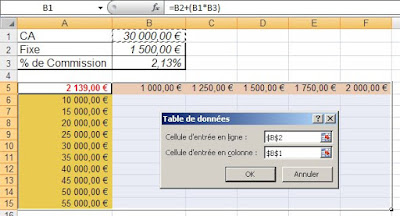

- 2 – Le salaire Total en A5 = B2 + (B1* B3).

- 3 – Sélectionnez les cellules A5 à F15 c'est-à-dire la plage contenant les valeurs d’entrées pour la simulation (Les CA et les fixes) la formule à simuler (A5) et les cellules résultantes.

- 4 – Passez la commande Données / Analyse de scénarios / Table de données…

- 5 – Sélectionner la cellule d’entrée en ligne (ici $B$2) et la cellule d’entrée en colonne (ici $B$1)

- 6 – Cliquez sur OK

- 7 – Si vous analyser la formule contenue dans une cellule résultante (par exemple D10), elle devrait se présenter sous la forme d’une formule matricielle :


{=TABLE(B2;B1)}


Table de simulation à 1 entrée


Comment différentes valeurs peuvent affecter le résultat d’une formule de calcul ? Sans avoir à modifier ou recopier les formules ! En utilisant l’analyseur de scénarios d’Excel bien sûr !

- 1 – Ouvrez une nouvelle feuille de calcul dans Excel et entrez les valeurs suivantes dans les cellules A1 à E10. (Les valeurs en rouge sont obtenues par les formules de calcul décrites ci après).


- 2 – Le montant de la commission en D5 = C5 * D2/100 Le salaire Total en E5 = B5 + D5 et recopier vers le bas.

- 3 – Sélectionnez les cellules C5 à D10 c'est-à-dire la plage contenant les valeurs d’entrées pour la simulation (Taux %), la formule à simuler (D5) et les cellules résultantes.

4 – Passez la commande Données / Analyse de scénarios / Table de données… 

- 5 – Sélectionner la cellule d’entrée (ligne ou colonne selon l’orientation du tableau) ici $C$5 en colonne (Taux % étant une colonne)
- 6 – Cliquez sur OK
- 7 – Si vous analyser la formule contenue dans une cellule résultante, elle devrait se présenter sous la forme d’une formule matricielle :

{=TABLE(;C5)}


Importer un tableau HTML


Des données numériques intéressantes dans un tableau placé sur un site Web ! Besoin de récupérez ces données pour exploitation ! Enfantin avec Excel…


- 1 – Placez vous à l’endroit ou vous souhaitez démarrer l’importation

- 2 – Passez la commande : Données / Données externes / A partir du site Web

- 3 –Saisir l’adresse du site et accédez par navigation à la page souhaitée


- 4 –Chaque tableau est repéré par une flèche. Cliquez sur la flèche pour indiquer le tableau que vous souhaitez importer, (la flèche devient une case à cocher). A l’aide de la touche CTRL vous pouvez éventuellement sélectionner plusieurs tableaux

- 5 – Confirmer la cellule d’importation (ici A2)

Le bouton Options…vous permet de récupérez la mise en forme HTML du tableau


Les raccourcis clavier


Beaucoup d’utilisateurs sont aujourd’hui encore très favorable à l’utilisation des touches de raccourcis clavier pour manipuler leur logiciel préféré. Voici donc quelques possibilités offertes par Excel 2007, il est vrai que certains de ces raccourcis sont incontournables pour optimiser son travail.

Les touches de fonctions


F1
F2
F3
F4
F5
F6
 
Afficher
l’aide
Activer
l’édition de la cellule
Coller
un
nom
Répéter la dernière action
Atteindre une
cellule
Atteindre le volet
suivant
Maj +

Insérer
un
commentaire
Insérer
une Fonction
Poursuivre une recherche
Lancer
une recherche
Atteindre le volet précédent
Alt +
Insérer un graphique dans la feuille
Enregistrer
sous

Quitter Excel


Ctrl +
Afficher ou masquer le ruban
Aperçu
avant impression
Gérer
les noms
Fermer
le
classeur
Restaurer
la
fenêtre
Atteindre la fenêtre suivante

F7
F8
F9
F10
F11
F12

Vérifier l’orthographe
Etendre
la sélection

Créer
un
menu
Insérer un graphique dans une nouvelle  feuille
Enregistrer sous
Maj +
Chercher
un synonyme
Ajouter à la
sélection

Afficher le menu contextuel
Insérer une
feuille
de calcul
Enregistrer
le classeur
Alt +

Gérer
les Macros


Ouvrir
l’éditeur Visual Basic

Ctrl +


Réduire la
fenêtre
Agrandir ou restaurer la fenêtre
Insérer une feuille
Macro
Ouvrir un classeur

Les actions clavier

CTRL + A
Sélectionner toute la feuille de calcul
CTRL + O
Ouvrir un classeur
CTRL + B
Recopier vers le bas
CTRL + P
Imprimer
CTRL + C
Copier une sélection
CTRL + Q
Appliquer un format nombre (date heure)
CTRL + D
Recopier vers la droite
CTRL + R
Annuler un format date
CTRL + E
Appliquer un format nombre (puissance de 10)
CTRL + S
Enregistrer un classeur
CTRL + F
Lancer une recherche
CTRL + T
Atteindre une cellule
CTRL + G
Mettre une sélection en gras
CTRL + U
Mettre une sélection en soulignement
CTRL + H
Faire un remplacement
CTRL + V
Coller une sélection
CTRL + I
Mettre une sélection en italique
CTRL + W
Fermer le classeur
CTRL + J
Appliquer un format nombre (date)
CTRL + X
Couper une sélection
CTRL + K
Insérer un lien hypertexte…
CTRL + Y
Répéter la dernière action
CTRL + L
Afficher ou masquer un plan
CTRL + Z
Annuler la dernière action
CTRL + M
Appliquer un format nombre (Euro)
CTRL + ;
Insérer la date courante
CTRL + N
Créer un nouveau classeur
CTRL + :
Insérer l’heure courante


Obtenir la tendance d’une série de valeurs


Comment calculer la tendance d'une série de valeurs dans une plage de cellules ? La fonction =TENDANCE() d’Excel nous permet de le réaliser très facilement, mais cette fonction renvoyant une matrice et non une valeur elle devra être saisie sous la forme d’une formule matricielle. Pour une application graphique il existe une autre méthode permettant l’ajout de la courbe de tendance


- 1 – Ouvrez une feuille de calcul et entrez les valeurs suivantes de A1 à C21 (Les valeurs en rouge sont obtenues par la formule de calcul décrite ci après).

- 2 – Sélectionnez la plage C2 à C21 et entrez la formule :
=TENDANCE(B2:B21)

- 3- Validez la formule par la combinaison de touche SHIFT + CTRL + Entrée, la formule s’adapte alors aux autres cellules de la sélection.
Pour vérifier : Dans votre barre de formule la fonction se présente ainsi :

{=TENDANCE(B2:B21)}

- 4 – Si vous le souhaitez, vous pouvez représenter la courbe des poids et la tendance par un simple graphique en courbe :
Sélectionnez les cellules A1 à C21 puis Insertion / Graphiques / Ligne / Courbe pour créer le graphique

- 5 - Améliorer librement la mise en forme du graphique et du tableau.

Une seconde méthode consiste à sélectionnez uniquement les cellules de A1 à B21 pour tracer le graphique en courbe. Après quoi vous faîtes un clic droit sur la courbe des poids et vous choisissez la commande Ajouter une courbe de tendance. Vous pourrez alors choisir :
  • Le type de régression (ici Linéaire)
  • Le nom de la courbe (ici Tendance)
  • Afficher ou nom l’équation de la courbe


top